전체 글 78

윈도우 가상데스크톱 단축키 4가지: 새 데스크톱 만들기부터 창 이동까지

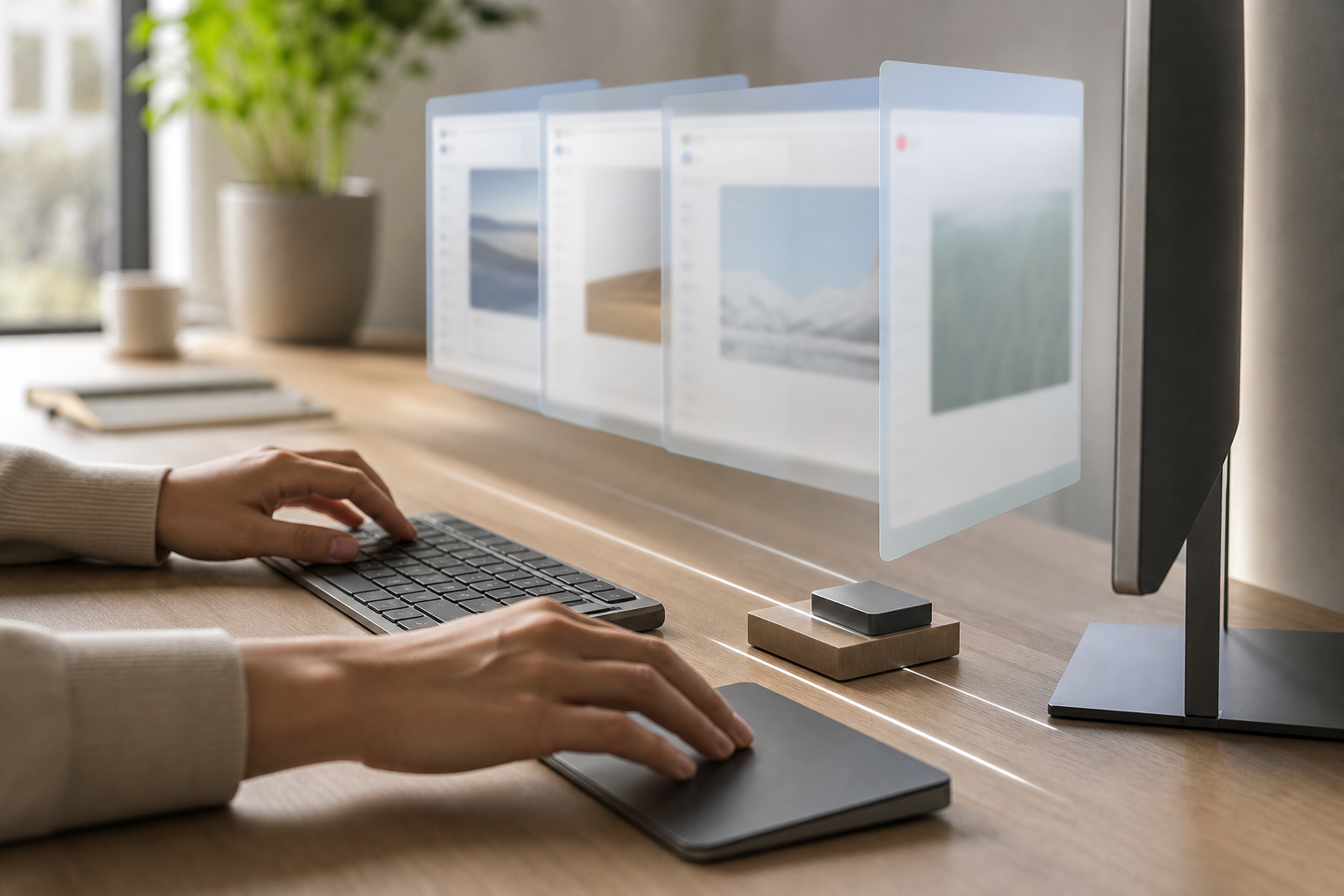
결론부터 말하면 윈도우 가상데스크톱은 듀얼 모니터가 없어도 모니터 1대 안에서 여러 작업 공간을 나눠 쓰는 기본 기능입니다. 2026-06-06 기준 Windows 10과 Windows 11에서 별도 설치 없음으로 쓸 수 있고, 처음에는 Win + Ctrl + D, Win + Ctrl + ← / →, Win + Tab, Win + Ctrl + F4만 익히면 화면이 훨씬 덜 엉킵니다.노트북 한 화면에 엑셀 브라우저 메신저가 겹친 상태와 윈도우 가상데스크톱 분리 예시엑셀, 브라우저, 메신저, 회의 창이 한 화면에 겹치면 창을 찾는 시간부터 늘어납니다. 재택근무 중에는 업무 창과 개인용 데스크톱이 섞이기 쉽고, 회의 화면 공유를 켜기 직전에 사적인 탭을 급히 닫는 일도 생깁니다. 이럴 때 윈도우 가상 데스크톱..

단축키·꿀팁 2026.06.07

사진편집 앱 비교 2026: 스냅시드·라이트룸·VSCO·캔바까지 용도별 선택 기준

결론부터 말하면 사진편집 앱 비교는 “무엇을 자주 만들 것인가”를 먼저 정해야 빠릅니다. 2026-06-06 기준으로 무료 기능과 유료 구독 경계가 앱마다 계속 바뀌고 있어, 스마트폰 사진 보정만 할지, SNS 업로드용 피드를 만들지, 블로그 썸네일까지 제작할지에 따라 선택이 달라집니다. 무료 보정과 정밀 보정은 Snapseed, 색을 오래 만지는 편이라면 Lightroom 모바일, 감성 필터는 VSCO, 썸네일과 카드형 이미지는 Canva부터 보는 방식이 효율적입니다.스마트폰 화면에 Snapseed Lightroom VSCO Canva 아이콘을 나란히 띄운 사진편집 앱 비교 장면무료 보정·색감·누끼·디자인으로 나눈 사진편집 앱 비교사진편집 앱 비교 기준: 무료 보정, 색감, 누끼, 디자인을 나눠서 보기..

앱 리뷰 2026.06.06

노션 가계부 만들기 완전 정리: 지출 DB부터 예산·모바일 입력까지

결론부터 말하면 노션 가계부 만들기는 앱을 새로 고르는 일이 아니라, 매일 적을 수 있는 지출 데이터베이스를 먼저 만드는 방식이 가장 현실적입니다. 2026-06-05 기준으로 14,000원, 59000원, 13만원대의 유료 템플릿도 보이지만, 기본 수입·지출 기록과 월별 보기는 무료 플랜 안에서도 충분히 시작할 수 있습니다.노션 가계부 만들기 첫 화면에 월별 지출 표와 예산 카드가 함께 보이는 노트북 화면가계부 앱을 몇 번 갈아타도 한 달 뒤 멈추는 이유는 기능 부족보다 입력 방식이 생활과 맞지 않아서인 경우가 많습니다. 실제로 써본 결과, 저는 토스 가계부나 뱅크샐러드처럼 자동 분류가 강한 앱보다 노션에서 직접 카테고리를 줄이는 쪽이 오래 갔습니다. 광고 없음, 자유로운 보기 구성, 메모와 소비 기록..

노션·생산성 2026.06.06