윈도우 Copilot은 앱에 로그인한 뒤 파일을 찾아 내용을 묻거나, 화면에서 필요한 부분을 캡처해 설명을 요청하는 방식으로 사용합니다. 파일은 접근 범위를 설정하고, 화면 질문은 설명이 필요한 문구가 캡처에 들어가도록 잡는 데서 시작합니다.

윈도우에 Copilot을 설치하고 계정 연결하기
시작 메뉴나 작업 표시줄에서 Microsoft Copilot 앱을 찾습니다. 앱이 없으면 Microsoft Store에서 설치한 뒤 실행하면 됩니다. 새 Windows 11 PC에는 기본 설치되어 있을 수 있으니, 다운로드 전에 시작 메뉴를 검색하는 쪽이 빠릅니다.
개인 용도로 쓸 때는 개인 Microsoft 계정으로, 회사나 학교에서 쓰는 환경은 해당 조직 계정으로 로그인합니다. 탐색 창의 프로필 옆에 있는 회사 또는 개인 레이블로 현재 계정을 구별하며, 로그인한 계정에 따라 제공되는 기능과 환경이 달라집니다. 개인 Microsoft 계정으로 로그인하면 채팅 기록과 이미지 생성, 음성 상호 작용 등을 이용할 수 있습니다.
파일 내용을 묻고 스크린샷으로 설명 요청하기
파일 검색 대상은 PC에 있는 파일과 장치에 동기화된 OneDrive 파일입니다. OneDrive에 보관한 문서를 찾으려면 해당 PC와 동기화되어 있는지도 함께 살펴야 합니다. 접근 범위는 계정 > 설정 > 파일 검색 및 파일 읽기에서 조정하며, 파일을 찾는 작업과 내용을 읽는 작업에 필요한 설정을 살펴봅니다.
읽을 수 있는 형식에는 .docx, .xlsx, .pptx, .txt, .pdf, .json이 있습니다. 회의 메모가 담긴 Word 문서라면 파일명을 넣어 찾은 다음, 그 문서에서 궁금한 내용을 이어 묻는 순서가 좋습니다. 처음부터 여러 문서를 한꺼번에 설명해 달라고 하기보다는 대상 파일을 짚고 질문하는 방식이 명확합니다.
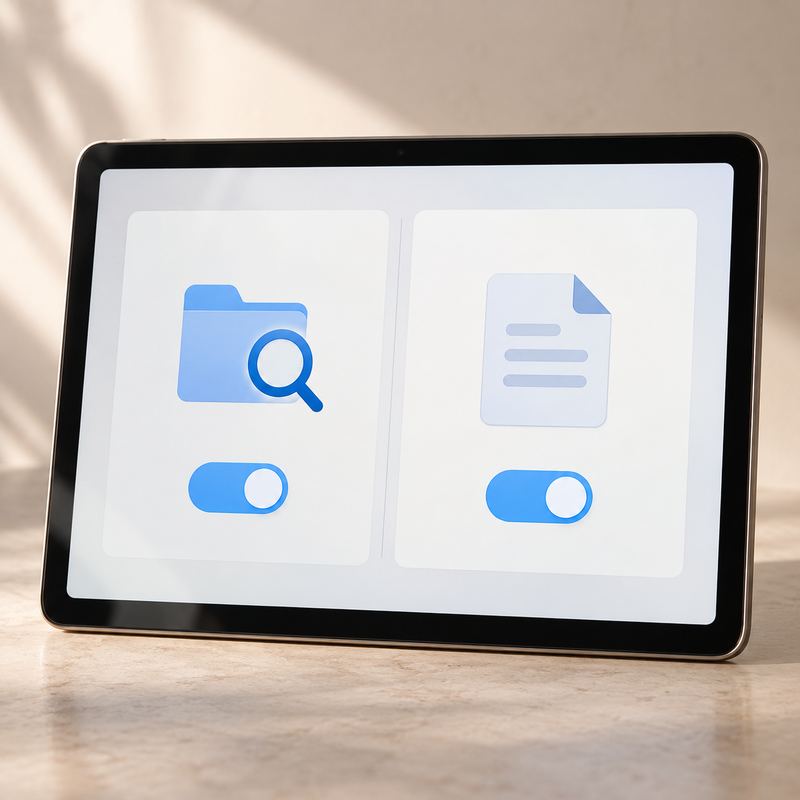
입력 예시는 “회의 메모.docx를 찾아줘”입니다. 파일 위치를 찾는 요청을 보낸 뒤에는 찾은 문서를 대상으로 “이 문서에 적힌 다음 회의 준비 사항을 설명해 줘”처럼 내용을 묻습니다. 문서 전체를 요약해 달라는 요청보다 필요한 대목이 분명하므로, 다음 회의 전에 무엇을 챙겨야 하는지 알고 싶은 상황에 맞습니다.
화면에 나온 문구를 물을 때는 입력창의 + 메뉴에서 스크린샷 찍기를 선택합니다. 선택 커서로 화면 전체 또는 일부 영역을 지정하고, 캡처와 함께 보낼 질문을 입력해 제출합니다. 설정 창이라면 항목 이름뿐 아니라 그 아래 안내 문구까지 들어가도록 범위를 잡아야 질문할 내용이 빠지지 않습니다.
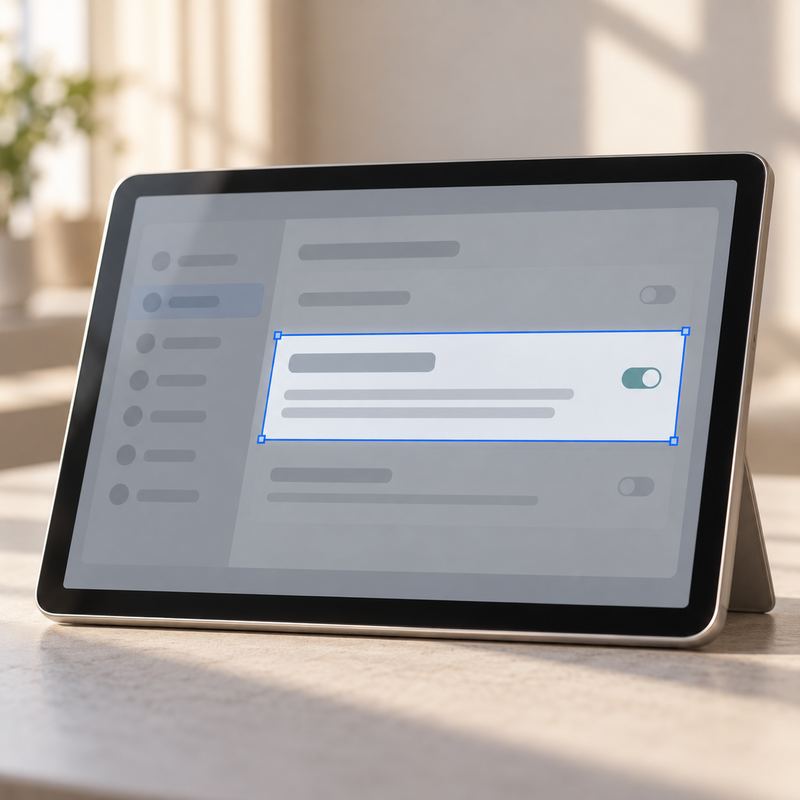
윈도우 데스크톱에서 설정 문구를 물어보던 날, 처음에는 바탕화면 전체를 보내야 하는 줄 알고 캡처 범위를 크게 잡았습니다. 선택 커서로 일부만 지정할 수 있어 설정 창 쪽으로 범위를 줄였는데, 이번에는 항목 아래 설명까지 잘라 버렸습니다. 다시 설명 문구를 포함해 잡고 “선택한 화면에 있는 설정 항목이 각각 무엇을 뜻하는지 설명해 줘”라고 입력했습니다. 그 뒤로는 항목 이름과 설명이 함께 들어갔는지 보고, 필요 없는 주변 창을 제외한 뒤 보냅니다.
열려 있는 브라우저 창이나 앱을 보면서 질문에 답하고 단계별 작업을 돕는 기능은 Copilot Vision입니다. 캡처한 한 부분을 질문할 때는 스크린샷을 보내고, 열린 창을 보며 도움을 받는 용도로는 Vision을 살펴보면 됩니다. 파일과 화면 질문의 기본 동작은 Windows용 Copilot 기능 안내에서도 이어서 볼 수 있습니다.
자주 쓰는 실행 방식과 설정 질문 활용하기
앱을 열 때마다 시작 메뉴를 찾는 수고는 단축키로 줄일 수 있습니다. 키보드에 있는 Copilot 키를 누르거나 Windows 키 + C를 사용하면 됩니다. 계정 > 설정 > Copilot 바로 가기 키에서는 단축키를 눌렀을 때 전체 앱과 작은 빠른 보기 중 어떤 형태로 열지 구성합니다.

Windows 설정의 위치를 찾는 데도 질문을 활용합니다. 예를 들어 “화면을 읽기 쉽게 만들어줘”라고 입력하면 Copilot이 관련 설정 옵션으로 안내하므로, 메뉴 이름을 모르는 상태에서 설정 창을 뒤지는 수고를 덜 수 있습니다. 안내받은 옵션을 열고 조정할 항목을 고르는 순서입니다.
Word에서 Copilot이 보이지 않을 때
Word나 Excel, PowerPoint 안에서 Copilot을 사용할 수 있는지는 Microsoft 365 구독과 라이선스, 조직이 허용한 범위에 따라 달라집니다.
회사 또는 학교 계정으로 Microsoft 365에 로그인한 뒤 이름 아래의 라이선스 레이블을 살펴봅니다. ‘Copilot Chat(기본)’에는 Word 등의 앱 접근 권한이 없고, ‘M365 Copilot(기본)’에는 앱에서 사용하는 표준 접근 권한이 있습니다. ‘M365 Copilot(프리미엄)’은 추가 기능 라이선스가 있어 앱 내 전체 Copilot 환경에 우선 접근하는 유형입니다.
개인 구독 내역은 Microsoft 계정 대시보드에서 확인하며, Family 구독을 공유받아 사용하는 중이라면 데스크톱 Copilot의 소유자 조건도 함께 적용됩니다. 회사 계정의 앱 접근이나 라이선스 할당 문제는 관리자가 확인할 항목입니다.
Word에서 Copilot이 보이지 않는다면 현재 로그인한 계정의 구독 또는 라이선스 표시를 확인해 보세요.
'AI도구 활용' 카테고리의 다른 글
| 아이폰 Siri로 ChatGPT에 사진을 묻고 문서를 요약하는 방법 (0) | 2026.10.18 |
|---|---|
| Sora 영상 생성은 지금도 이용할 수 있나요? (0) | 2026.10.15 |
| Suno 음악 생성으로 텍스트와 녹음을 노래로 만드는 방법 (0) | 2026.10.05 |
| 복사해서 내 상황에 맞게 바꾸는 ChatGPT 프롬프트 모음 (0) | 2026.10.02 |
| Midjourney로 블로그 대표 이미지를 만들고 구도를 수정하는 방법 (0) | 2026.09.29 |