코드를 쓰다가 줄 하나를 지우려고 마우스에 손이 가는 순간부터 VSCode 단축키를 익히면 체감이 빠릅니다. 처음부터 수십 개를 외우기보다 줄 편집, 같은 단어 수정, 명령 실행, 단축키 설정 순서로 잡으면 작업 흐름이 바로 달라집니다. 이 글에서는 초보자가 먼저 손에 익힐 만한 vscode 단축키를 실제 편집 순서에 맞춰 골라 설명합니다.

처음 익히면 바로 체감되는 편집 단축키
VSCode에서 시간을 가장 많이 잡아먹는 순간은 긴 기능을 찾을 때보다 작은 수정이 반복될 때입니다. 한 줄을 복사하고, 위아래로 옮기고, 필요 없는 줄을 삭제하는 일이 하루에도 여러 번 나옵니다. 그래서 첫 묶음은 파일 이동이나 고급 설정이 아니라 현재 줄을 빠르게 다루는 단축키로 시작하는 게 좋습니다.
처음 손에 익힐 순서는 아래처럼 잡으면 됩니다. 이 순서는 단순 암기표가 아니라 실제 코딩 중 자주 끊기는 동작을 기준으로 배열한 것입니다.
- 현재 줄을 복사해서 바로 아래에 붙입니다.
- 복사한 줄을 위아래로 옮겨 위치를 맞춥니다.
- 필요 없는 현재 줄을 한 번에 삭제합니다.
- 명령 팔레트로 이름만 아는 기능을 실행합니다.
- 자동 정렬, 터미널, 사이드바 전환을 필요할 때 붙입니다.
줄 복사·줄 이동·줄 삭제 단축키
빈 선택 상태에서 복사와 잘라내기는 줄 단위로 동작합니다. Windows와 Linux에서는 Ctrl + C가 현재 줄 복사, Ctrl + X가 현재 줄 잘라내기로 작동하고, macOS에서는 각각 Cmd + C, Cmd + X를 씁니다. 코드 한 줄을 통째로 복제한 뒤 일부 값만 바꿔야 할 때 이 방식이 마우스로 줄 전체를 드래그하는 것보다 훨씬 빠릅니다.
줄 위치를 바꾸는 조합은 Alt + 위/아래 방향키입니다. 커서가 있는 줄 전체가 위나 아래로 이동하므로, import 정리나 조건문 순서 변경처럼 구조를 조금 바꿀 때 손이 덜 갑니다. macOS에서도 기본 조합은 Option이 아니라 Alt 표기로 안내되는 자료가 많지만, 실제 키보드에서는 Option 키 위치를 떠올리면 됩니다.
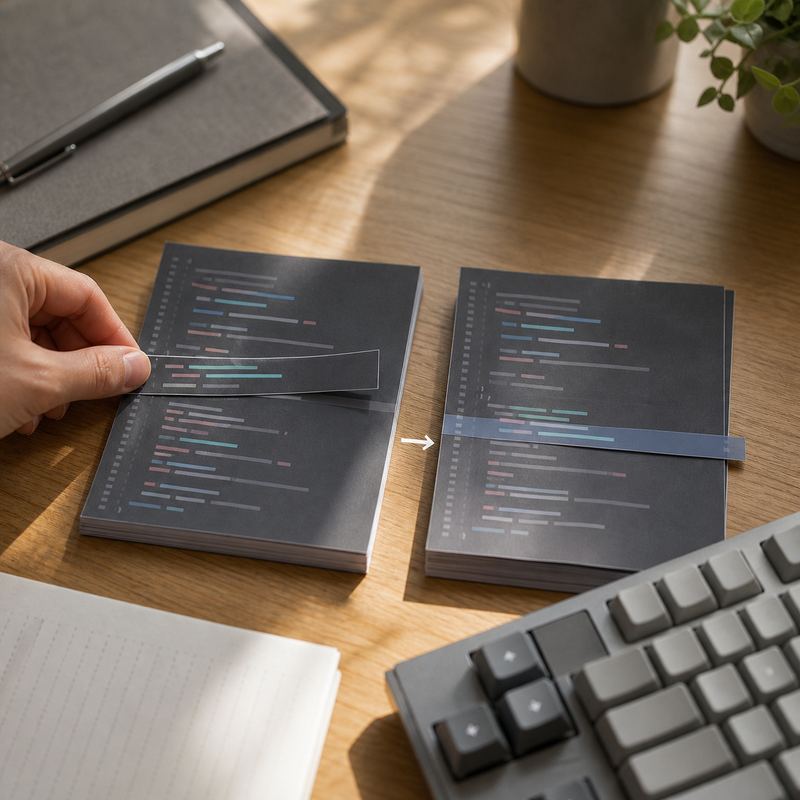
줄 하나를 지울 때는 Ctrl + Shift + K를 기억하면 됩니다. VSCode 줄 삭제 단축키를 모르면 Home, Shift, End, Delete를 섞어 누르거나 마우스로 줄을 선택하게 되는데, 현재 줄 기준 삭제가 익숙해지면 이런 동작이 사라집니다. 여러 줄을 지울 때는 지울 범위를 선택한 뒤 같은 단축키를 누르면 선택 영역이 한 번에 정리됩니다.
다만 줄 삭제를 Ctrl + D로 바꿔 쓰는 글도 있습니다. VSCode의 기본 동작에서 Ctrl + D는 줄 삭제가 아니라 다음 같은 단어 선택이므로, 다른 사람 PC나 회사 장비를 만질 일이 있다면 기본값부터 익히는 편이 혼선이 적습니다. 개인 장비에서만 작업한다면 뒤에서 다룰 Keyboard Shortcuts에서 원하는 키로 바꿔도 됩니다.
줄 편집과 함께 묶어두면 좋은 단축키가 Alt + Shift + F입니다. 이 조합은 문서 또는 선택한 코드의 자동 정렬을 실행합니다. 단, 언어별 포맷터가 없거나 기본 포맷터가 지정되지 않으면 기대한 결과가 나오지 않으므로, JavaScript, Python, HTML처럼 자주 쓰는 언어에서는 포맷터 확장 상태를 먼저 확인해야 합니다.
실전에서는 줄 이동과 자동 정렬을 함께 씁니다. 예를 들어 React 컴포넌트에서 props 순서를 바꾸거나 CSS 속성을 옮긴 뒤 Alt + Shift + F를 누르면 들여쓰기와 줄바꿈이 다시 맞춰집니다. 이때 코드 의미까지 바꾸는 기능은 아니므로, 자동 정렬 뒤에는 변경된 줄을 한 번 확인하는 습관이 필요합니다.
자주 쓰는 줄 편집 단축키만 따로 모으면 아래와 같습니다. Windows와 Linux 기준을 먼저 적고, macOS는 Cmd 또는 Option 조합을 함께 확인하면 됩니다.
| 작업 | Windows / Linux | macOS |
|---|---|---|
| 현재 줄 복사 | Ctrl + C | Cmd + C |
| 현재 줄 잘라내기 | Ctrl + X | Cmd + X |
| 줄 위아래 이동 | Alt + 위/아래 방향키 | Option + 위/아래 방향키 |
| 줄 삭제 | Ctrl + Shift + K | Cmd + Shift + K |
| 자동 정렬 | Alt + Shift + F | Option + Shift + F |
위 표에서 가장 먼저 손에 붙일 것은 줄 이동과 줄 삭제입니다. 복사는 기존 복사 습관과 이어지지만, 줄 이동과 줄 삭제는 에디터를 쓰는 감각을 바꿉니다. 직접 따라 해보면 커서를 줄 앞뒤로 옮기는 시간이 생각보다 자주 쌓였다는 걸 금방 느끼게 됩니다.
명령을 외우지 못했을 때는 명령 팔레트를 열면 됩니다. Windows와 Linux에서는 Ctrl + Shift + P, macOS에서는 Cmd + Shift + P를 누르면 VSCode 안에서 실행 가능한 명령을 검색할 수 있습니다. 메뉴를 뒤지는 대신 format, terminal, keyboard, extensions처럼 기억나는 단어만 입력하면 후보가 바로 뜹니다.

명령 팔레트는 단축키를 외우는 도구이기도 합니다. 어떤 기능을 실행하면 오른쪽에 연결된 키 조합이 같이 보이기 때문에, 자주 실행하는 명령만 자연스럽게 저장됩니다. 예를 들어 Format Document를 검색해 실행하다 보면 Alt + Shift + F가 눈에 들어오고, 몇 번 뒤에는 팔레트를 거치지 않게 됩니다.
VSCode가 느려졌을 때도 명령 팔레트가 쓸 만합니다. Show Running Extensions를 입력하면 실행 중인 확장 프로그램 상태를 확인할 수 있고, Process Explorer를 열면 프로세스별 사용량을 볼 수 있습니다. 특정 확장이 무겁게 동작하는지 살펴볼 때는 이 두 명령이 빠른 출발점이 됩니다.
파일을 자주 오간다면 빠른 열기도 함께 익혀두세요. Windows와 Linux는 Ctrl + P, macOS는 Cmd + P로 파일 이름을 검색해 바로 이동합니다. 프로젝트 폴더가 커질수록 사이드바에서 파일을 펼쳐 찾는 시간보다 이름 일부를 입력하는 쪽이 빠릅니다.
터미널과 사이드바 전환도 코딩 중 흐름을 끊지 않습니다. 내장 터미널은 Ctrl + 백틱으로 열고 닫을 수 있으며, 사이드바는 Ctrl + B 또는 Cmd + B로 토글합니다. 터미널에서 현재 폴더를 VSCode로 열 때 쓰는 code . 명령까지 연결하면, 프로젝트 진입부터 편집까지 손 이동이 줄어듭니다.
정확한 기본 키 조합은 Visual Studio Code 공식 키보드 단축키 안내에서 운영체제별로 확인할 수 있습니다. 확장 프로그램이나 개인 설정에 따라 달라질 수 있으니, 글에서 본 조합이 다르게 동작하면 공식 안내와 내 Keyboard Shortcuts를 나란히 확인하는 방식이 깔끔합니다.
같은 단어 수정, 다중 커서, 설정 변경까지 이어가기
줄 단위 편집에 익숙해졌다면 다음은 반복 수정입니다. 변수명, 클래스명, HTML 태그 속성처럼 같은 문자열을 여러 곳에서 바꾸는 일은 복사보다 더 자주 나옵니다. 이때 검색과 바꾸기만 쓰면 범위가 너무 넓어질 수 있고, 하나씩 고치면 놓치는 줄이 생깁니다.
VSCode 다중 커서는 여러 위치에 커서를 동시에 놓고 한 번에 입력하는 기능입니다. 같은 단어 수정, 열 편집, 여러 줄 앞에 접두어 붙이기처럼 반복 입력이 있는 작업에서 차이가 큽니다. 처음에는 어색하지만, 두세 가지 조합만 익히면 기존의 드래그와 복사 붙여넣기 습관을 많이 줄일 수 있습니다.
Ctrl + D와 Cmd + D로 같은 단어 하나씩 선택하기
커서가 단어 위에 있을 때 Ctrl + D를 누르면 현재 단어가 선택됩니다. 한 번 더 누르면 다음에 나오는 같은 단어가 추가로 선택되고, Windows와 Linux에서는 이 방식으로 필요한 위치만 순서대로 고를 수 있습니다. macOS에서는 Cmd + D가 같은 역할을 합니다.
이 단축키가 좋은 이유는 모든 동일 단어를 무조건 바꾸지 않아도 된다는 점입니다. 예를 들어 title이라는 단어가 변수명, 객체 속성, 화면 문구에 섞여 있을 때 전체 바꾸기를 쓰면 원하지 않는 위치까지 바뀔 수 있습니다. Ctrl + D로 필요한 항목만 골라 선택하면 바꿀 지점을 눈으로 확인하면서 진행할 수 있습니다.
같은 단어를 한 번에 모두 고르고 싶다면 Ctrl + Shift + L을 씁니다. 선택한 단어와 같은 항목 전체에 커서가 생기며, macOS에서는 Cmd + Shift + L이 같은 역할을 합니다. 파일 안의 변수명을 전체적으로 바꾸거나, 짧은 HTML 클래스명을 한 번에 정리할 때 빠릅니다.

다중 커서는 줄마다 같은 위치를 고칠 때도 강합니다. Windows와 Linux에서는 Ctrl + Alt + 위/아래 방향키, macOS에서는 Option + Cmd + 위/아래 방향키로 위아래 줄에 커서를 추가할 수 있습니다. 여러 줄 앞에 //를 직접 붙이거나, 배열 항목 앞에 같은 접두어를 넣을 때 이 조합이 잘 맞습니다.
열 편집은 마우스와 함께 쓰면 더 직관적입니다. Windows에서는 Alt + 마우스 드래그, macOS에서는 Option + 마우스 드래그로 세로 영역을 잡을 수 있습니다. 로그 파일처럼 줄마다 같은 위치의 숫자나 문자열을 수정할 때 일반 선택보다 깔끔합니다.
다만 다중 커서는 신중하게 끊어야 합니다. 선택한 위치가 많을수록 한 번의 입력이 여러 곳에 들어가므로, 입력 전에는 커서가 원치 않는 줄에 섞였는지 확인해야 합니다. 실수했다면 Esc로 다중 선택을 빠져나오고, Ctrl + Z 또는 Cmd + Z로 바로 되돌리면 됩니다.
반복 수정에서 선택할 기준은 이렇게 잡으면 됩니다.
- 필요한 단어만 순서대로 고칠 때: Ctrl + D 또는 Cmd + D
- 파일 안의 같은 단어를 모두 고칠 때: Ctrl + Shift + L 또는 Cmd + Shift + L
- 줄마다 같은 위치를 고칠 때: Ctrl + Alt + 위/아래 방향키 또는 Option + Cmd + 위/아래 방향키
- 여러 파일 전체에서 바꿀 때: Ctrl + H 또는 Cmd + Option + F
- 바꿀 범위가 애매할 때: 검색 결과를 먼저 보고 다중 커서로 제한 수정
이 차이를 구분하면 반복 수정의 실수가 줄어듭니다. 특히 Ctrl + H로 전체 바꾸기를 하기 전에, 같은 파일 안에서만 바꿀 일인지 여러 파일에 걸친 변경인지 먼저 나누는 게 좋습니다. 단축키를 많이 아는 것보다 범위를 잘 고르는 쪽이 실제 수정 품질을 가릅니다.
VSCode 단축키 설정은 기본 조합이 손에 맞지 않을 때 건드리면 됩니다. Windows와 Linux에서는 Ctrl + K Ctrl + S, macOS에서는 Cmd + K Cmd + S를 누르면 Keyboard Shortcuts가 열립니다. 같은 화면은 왼쪽 아래 톱니바퀴 메뉴에서 Keyboard Shortcuts를 눌러도 들어갈 수 있습니다.

설정 순서는 단순합니다. 먼저 바꾸고 싶은 명령 이름을 검색하고, 현재 키 조합을 확인한 뒤, 연필 아이콘이나 키 바인딩 칸을 눌러 새 조합을 입력합니다. 예를 들어 Delete Line을 검색하면 줄 삭제 명령을 찾을 수 있고, 이 명령에 원하는 바로가기 키를 지정할 수 있습니다.
다만 Ctrl + D를 줄 삭제로 바꾸기 전에 기본 역할을 알고 있어야 합니다. 기본 Ctrl + D는 같은 단어를 하나씩 추가 선택하는 단축키라서, 이를 줄 삭제에 배정하면 VSCode 다중 커서 흐름이 끊깁니다. 줄 삭제를 자주 쓰더라도 기본값을 바꾸기 전에 Ctrl + Shift + K를 며칠 써본 뒤 판단하는 편이 낫습니다.
키를 새로 넣었을 때 키 바인딩 충돌 안내가 나오면 기존 명령과 같은 조합을 쓰고 있다는 뜻입니다. 기존 명령을 거의 쓰지 않는다면 제거하거나 덮어쓸 수 있지만, 기본 단축키를 많이 바꾸면 다른 안내 글과 공식 문서를 볼 때 헷갈립니다. 특히 팀 장비, 원격 개발 환경, 교육용 PC를 오가면 사용자 지정 단축키가 오히려 발목을 잡을 수 있습니다.
단축키 변경 전에는 아래 항목을 확인하세요.
- 바꾸려는 명령을 하루에 여러 번 쓰는지 확인합니다.
- 기존 단축키가 불편한 이유가 손 위치인지, 충돌인지, 기억 문제인지 나눕니다.
- 같은 조합을 쓰는 기본 명령이 있는지 Keyboard Shortcuts에서 확인합니다.
- 새 조합을 입력한 뒤 실제 파일에서 3분 정도 테스트합니다.
- 팀 문서나 강의 자료를 자주 본다면 기본 단축키와 차이를 메모해 둡니다.
자동 정렬이 안 될 때도 단축키 자체보다 설정을 먼저 의심해야 합니다. Alt + Shift + F를 눌렀는데 반응이 없으면 해당 언어의 포맷터 확장이 설치되어 있는지, 기본 포맷터가 지정되어 있는지, 파일 언어 모드가 맞는지 확인합니다. JavaScript 파일이 Plain Text로 열려 있으면 원하는 정렬이 나오지 않을 수 있습니다.
확장 프로그램이 단축키를 가져가는 일도 있습니다. Vim, Emacs, IntelliJ 키맵 확장처럼 편집 방식을 바꾸는 확장은 기본 조합을 크게 바꿀 수 있습니다. 이때는 Keyboard Shortcuts에서 명령 이름을 검색해 현재 배정된 키를 직접 보는 것이 가장 빠릅니다.
초보자 설정에서는 단축키를 많이 바꾸기보다 기본 조합을 남겨두고 한두 개만 조정하는 방식을 권합니다. 줄 삭제, 터미널 전환, 사이드바 토글처럼 자주 쓰는 기능은 기본값을 익히고, 손에 무리가 가거나 충돌이 잦은 조합만 바꾸면 됩니다. Visual Studio Code는 설정이 자유로운 편이지만, 처음부터 전부 내 방식으로 바꾸면 자료를 따라 할 때 매번 변환이 필요합니다.
마지막으로 명령 팔레트와 Keyboard Shortcuts를 함께 쓰면 단축키 학습 속도가 빨라집니다. 명령 팔레트에서 자주 실행하는 기능 이름을 확인하고, Keyboard Shortcuts에서 해당 기능의 키 조합을 찾아보면 됩니다. 기능 이름을 모르면 팔레트에서 검색하고, 키가 불편하면 설정 화면에서 조정하는 흐름입니다.
마무리
VSCode 단축키는 줄 편집, 다중 커서, 명령 팔레트, 키 바인딩 설정 순서로 익히면 실제 작업 속도 차이가 빠르게 납니다. 오늘은 Ctrl + Shift + P, Ctrl + D, Alt + 위/아래 방향키처럼 자주 쓰는 조합만 먼저 손에 익히고, 불편한 키는 Keyboard Shortcuts 화면에서 하나씩 조정해 보세요.
처음부터 단축키 모음 전체를 외울 필요는 없습니다. 줄 삭제와 줄 이동으로 편집 흐름을 잡고, 같은 단어 수정과 명령 팔레트를 붙인 뒤, 내 손에 맞는 조합만 조금씩 바꾸면 충분합니다. 다음 글에서는 VSCode 확장 프로그램을 가볍게 유지하는 설정과 느려졌을 때 확인할 항목을 정리해볼게요.
'사용법·튜토리얼' 카테고리의 다른 글
| 엑셀 VLOOKUP 사용법, 표에서 원하는 값 찾는 순서와 오류 해결 (0) | 2026.08.02 |
|---|---|
| 아이폰 찾기, 잃어버린 아이폰을 나의 찾기로 확인하는 순서 (1) | 2026.07.30 |
| 아이폰 초기화 방법, 판매 전 백업부터 나의 iPhone 찾기 해제까지 (0) | 2026.07.06 |
| 파워포인트 디자인 팁, 초보도 깔끔하게 보이는 슬라이드 만드는 순서 (0) | 2026.07.03 |
| 구글 시트 함수 사용법: SUM부터 VLOOKUP, FILTER까지 실무 흐름으로 익히기 (0) | 2026.07.01 |