종이 신청서를 온라인으로 제출하려고 휴대전화를 들면 사진으로 찍을지 PDF로 만들지부터 고민됩니다. 별도 스캐너 앱을 설치하기 전에 아이폰은 메모·파일 앱을, 안드로이드는 구글 드라이브를 열면 문서 촬영부터 저장까지 이어집니다.
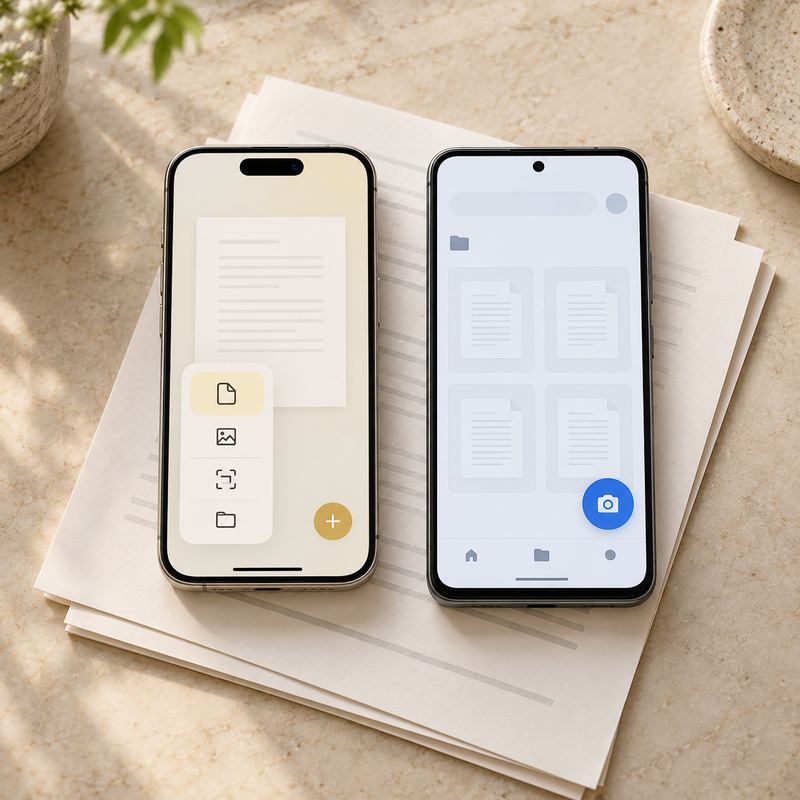
아이폰은 메모와 파일 앱에서 문서를 스캔합니다
회의 내용 옆에 서류를 붙여 두려면 메모 앱, 제출용 문서를 폴더에 보관하려면 파일 앱이 편합니다. 메모에서는 기존 메모를 열거나 새로 만든 뒤 첨부 버튼에서 ‘문서 스캔’을 누릅니다. 종이 전체가 카메라 안에 들어오도록 맞추면 자동 모드에서 촬영됩니다.
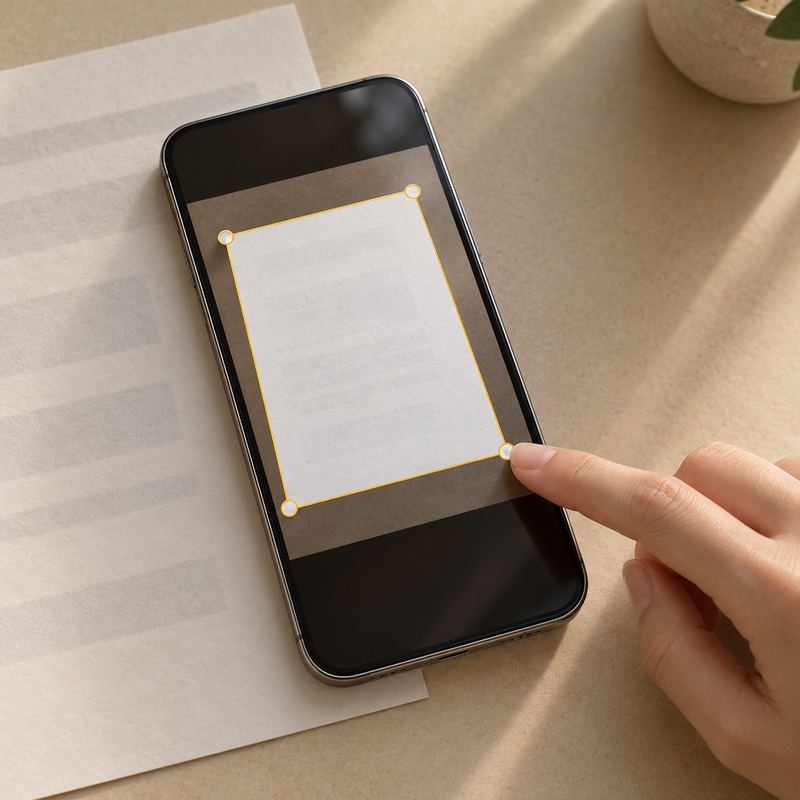
직접 찍으려면 셔터나 음량 버튼을 누르고, 모서리를 종이 끝에 맞춘 뒤 ‘스캔 항목 유지’를 선택합니다. 다음 장이 있으면 촬영을 이어 가고, 필요한 페이지가 모두 들어갔을 때 완료 버튼을 누릅니다. 한 장을 찍은 직후 끝내지 않고 나머지 서류까지 같은 문서에 모으는 순서입니다.
파일 앱에서는 더 보기 버튼의 ‘문서 스캔’으로 시작하며, 촬영과 모서리 조절을 마치고 완료를 누른 다음 저장할 위치를 선택해 저장합니다.

서명까지 넣어야 한다면 메모에서 스캔한 문서를 열고 마크업 버튼, 추가 버튼, 서명 순서로 들어갑니다. 저장된 서명을 고르거나 새로 만든 뒤 서명 상자의 크기와 위치를 빈칸에 맞추고 완료를 누르면 됩니다.
안드로이드는 구글 드라이브에서 형식과 폴더를 지정합니다
구글 드라이브 앱 오른쪽 아래의 카메라를 누르고 문서를 비추면 파란 윤곽선이 나타나는데, 이 선이 사진을 자를 위치이므로 종이 끝이 안으로 들어오는지 살피며 촬영합니다. 촬영 후 ‘자르기 및 회전’에서 범위를 손보고, 필터로 색상이나 회색 톤을 조절합니다. 가장자리에 손가락이나 얼룩이 들어갔다면 ‘지우기’를 사용합니다. 다음 장은 ‘추가’로 이어 찍습니다. 잘못 찍은 페이지는 ‘다시 촬영’으로 바꾸거나 ‘삭제’로 뺍니다. 페이지를 다 모았으면 완료를 누른 뒤 파일 이름을 직접 입력하거나 제안된 제목을 선택합니다.
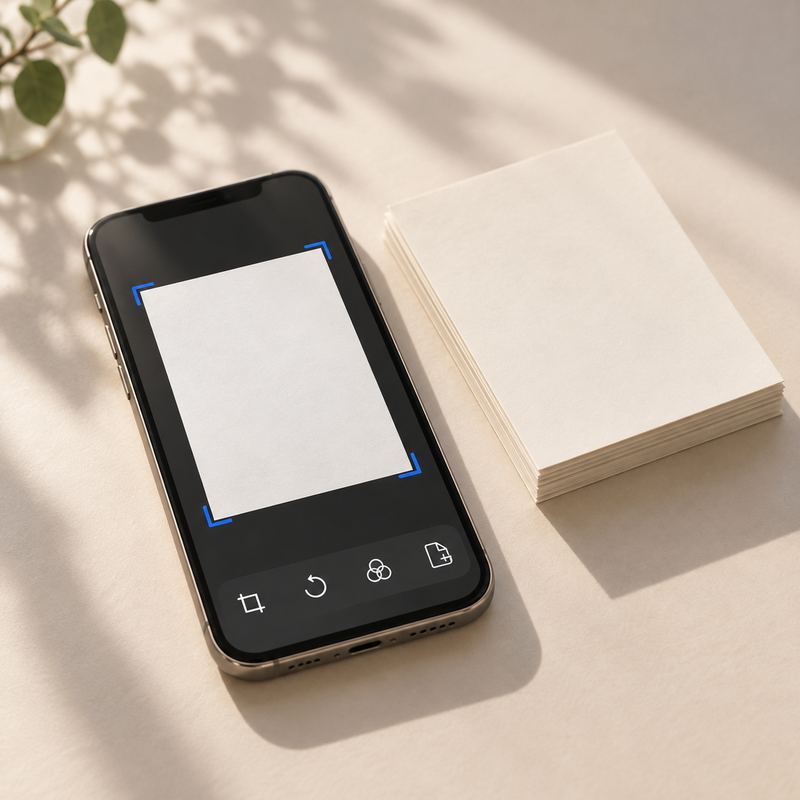
저장 형식은 제출처가 요구한 PDF 또는 JPG로 고르면 됩니다. 드라이브는 문서 안의 글자로 찾는 검색 가능한 PDF 저장도 지원하므로, 나중에 내용을 찾아볼 서류는 PDF로 모아 두기 좋습니다. 마지막으로 ‘위치’를 눌러 보관할 드라이브 폴더를 고르고 저장합니다.
영수증을 모으던 날에는 평소 쓰던 안드로이드의 드라이브를 골랐고, 촬영 후 저장까지 같은 앱에서 끝냈습니다. 처음에는 카메라로 찍었으니 갤러리에도 있을 줄 알고 그쪽부터 뒤졌는데, 저장할 때 지정한 드라이브 폴더에 들어가 있었습니다. 파일을 다시 열어 이름을 바꾸고 영수증 폴더로 옮기는 수고가 생겼습니다. 그 뒤로는 저장하기 전에 이름과 위치를 함께 정하고, 영수증과 제출 서류는 폴더를 나눠 두고 있습니다.
파일 이름은 날짜_문서종류_대상 순서로 붙이면 편하며, 예를 들어 ‘20261015_신청서_교육센터’처럼 적어 두면 목록에서 제출할 문서를 고르기 쉽습니다.
반복해서 쓰는 폴더는 스캔 바로가기로 연결합니다
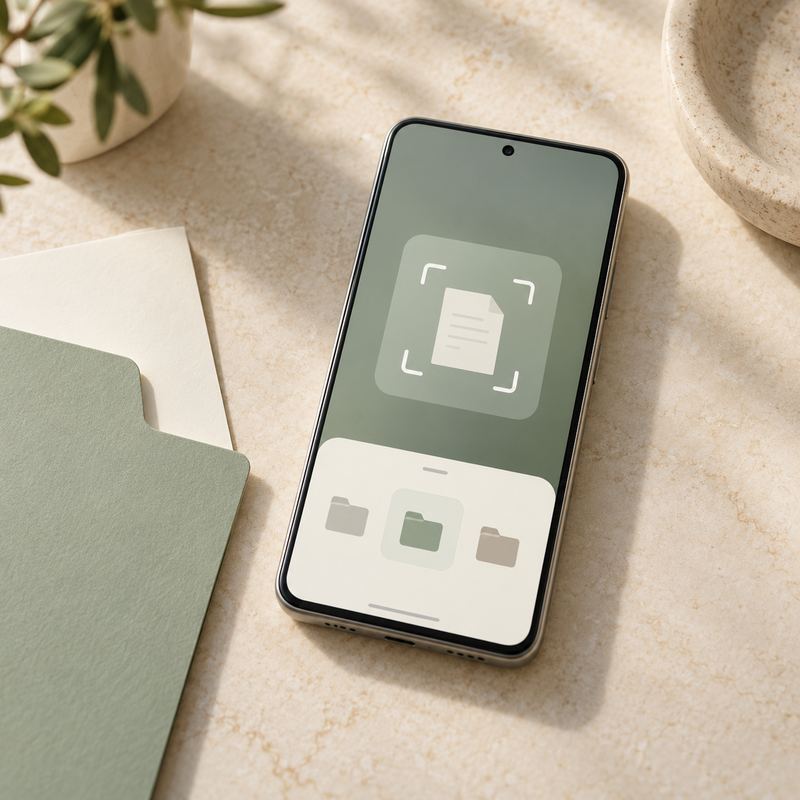
같은 폴더에 계속 쌓는 서류는 홈 화면에 스캔 바로가기를 두면 폴더를 고르는 수고가 줄어듭니다. 안드로이드 위젯 목록에서 ‘드라이브 스캔’을 길게 눌러 홈 화면으로 옮기고, 계정 선택 안내가 나오면 사용할 계정을 고릅니다. 이어 저장할 폴더를 지정하거나 새 폴더를 만든 뒤 ‘선택’을 누르면 위젯에 해당 폴더 이름이 표시됩니다.
'앱 리뷰' 카테고리의 다른 글
| 다이어트 앱 다이어트신과 야지오와 필라이즈의 기록 기능 비교 (0) | 2026.10.21 |
|---|---|
| 수면 추적 앱으로 애플워치와 핏빗 수면 기록을 확인하는 방법 (0) | 2026.10.18 |
| PDF 편집 앱으로 주석을 달고 본문을 수정하는 방법 (0) | 2026.10.11 |
| 그림 그리기 앱 스케치북과 프로크리에이트의 무료 범위와 복사 방법 (1) | 2026.10.04 |
| 아이폰 가계부 앱 추천 편한가계부와 뱅크샐러드 비교 (0) | 2026.10.01 |